9 562 marques
2 694 000 modes d'emploi


Téléchargez vos notices, c'est GRATUIT ! Diplodocs vous permet de télécharger plusieurs types de documents pour mieux utiliser votre Téléphone mobile HTC VOX : mode d'emploi, notice d'utilisation, manuel d'instruction.
Chercher une marque
Recherche avancée

Besoin d'aide pour votre produit ?
Consulter les avis sur HTC VOX

Mode d'emploi HTC VOX - READ ME FIRST

Diplodocs permet de télécharger le mode d'emploi HTC VOX - READ ME FIRST Téléphone mobile.

Télécharger le mode d'emploi intégral (2099 Ko)


Vous pouvez télécharger les notices suivantes connexes à ce produit :
HTC VOX READ ME FIRST

Ce produit, bien que classé sous la marque HTC, a pu être fabriqué par DOPOD, I-MATE, O2, QTEK suite à des fusions, acquisitions, ou un changement de nom de son constructeur.


Aperçu des 3 premières pages de la notice

Vous avez désactivé JavaScript ou bien vous avez une ancienne version d'Adobe Flash Player.
Télécharger la dernière version de Flash Player.
Extrait du mode d'emploi : notice HTC VOX - READ ME FIRST

Les instructions détaillées pour l'utilisation figurent dans le Guide de l'utilisateur.

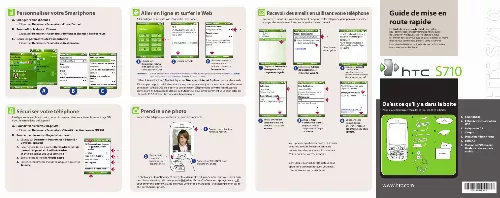
Personnaliser votre Smartphone A. Changer l'écran d'Accueil · Cliquez sur Démarrer > Paramètres > Ecran d'accueil. Aller en ligne et surfer le Web Allez en ligne en activant Wi-Fi® sur votre téléphone. Recevoir des emails en utilisant votre téléphone Recevez vos emails sur votre téléphone. Configurez votre téléphone pour pouvoir recevoir et envoyer des emails en utilisant votre service d'email préféré. Guide de mise en route rapide Ce Guide de mise en route rapide vous aidera pour commencer à utiliser votre téléphone équipé de Microsoft® Windows Mobile® 6 Standard. Nous recommandons que vous ayez ce guide à portée de mains lorsque vous commencez à utiliser votre téléphone. Pour plus de détails, consultez le Manuel de l'Utilisateur fourni avec votre téléphone. B. Pour définir la date et l'heure · Cliquez sur Démarrer > Paramètres > Horloge et alarmes > Date et heure. C. Gérer les paramètres de l'alimentation · Cliquez sur Démarrer > Paramètres > Gestion alim.. Sélectionnez cette option 1 Cliquez sur Démarrer > Comm Manager et cliquez sur le bouton WLAN. 2 Cliquez sur Oui. 3 Choisissez le réseau que vous voulez utiliser et cliquez sur Se connecter. 1 Remarque Si vous êtes connecté à une connexion réseau sécurisée, vous pouvez avoir besoin d'entrer la Clé WEP pour cette connexion réseau avant de pouvoir vous y connecter. Cliquez sur Démarrer > Messagerie > Nouv. compte messagerie. 2 Entrez votre Adresse de messagerle et cliquez sur Suivant. 3 Utilisez Internet Explorer® Mobile (cliquez sur Démarrer > Internet Explorer) pour surfer le Web. Cliquez sur Suivant. * En cas d'échec, vous devez entrer les paramètres manuellement dans les écrans successifs. S710 Qu'est ce qu'il y a dans la boîte Voici les éléments que vous devez trouver dans la boîte. 1 2 5 1. Smartphone 2. Câble de synchronisation USB 6 3 3. Adaptateur CA 4. Casque 5. Disque de Mise en route 7 User Manu al A B C S'il n'y a pas de point Wi-Fi dans votre zone, vous pouvez toujours vous connecter à l'Internet en utilisant GPRS/EDGE ou le service de connexion téléphonique de votre fournisseur de service sans fil. Consultez le Manuel de l'Utilisateur pour savoir comment vous connecter en utilisant GPRS/EDGE ou la connexion téléphonique. Sécuriser votre téléphone Protégez votre téléphone contre des accès non autorisés en activant le verrouillage SIM et/ou le verrouillage de l'appareil. Prendre une photo Sortez votre téléphone et capturez ces précieux moments. 4 1 Appuyez sur le bouton APPAREIL PHOTO. A. Pour activer le verrouillage SIM · Cliquez sur Démarrer > Paramètres > Sécurité > Activer le code PIN SIM. Entrez Votre nom et Nom d'affic. du compte. Cliquez sur Suivant. 5 Entrez le Nom d'utilisateur et Mot de passe pour le compte email. Cliquez sur Suivant. 6 Sélectionnez la fréquence pour envoyer et recevoir des emails. Cliquez sur Terminé. B. Pour activer le verrouillage de l'appareil 1. Cliquez sur Démarrer > Paramètres > Sécurité > Verrouill. appareil. 2. Sélectionnez la case à cocher Demander le mot de passe si l'appareil est inutilisé pendant et entrez le temps que vous souhaitez. 3. Sélectionnez le type de Mot de passe. 4. Entrez et confirmez le mot de passe, puis cliquez sur Terminé. 2 Cliquez pour changer les paramètres de l'appareil photo. Vous pouvez synchroniser votre téléphone avec le Microsoft Exchange Server de votre entreprise pour recevoir vos emails d'entreprise sur votre téléphone. 6. Batterie 7. Manuel de l'Utilisateur, Guide de mise en route rapide 4 R L Read Me First 3 Appuyez sur OK CENTRE pour prendre une photo. Consultez le Manuel de l'Utilisateur pour apprendre comment recevoir vos emails d'entreprise sur votre téléphone. La photo est automatiquement enregistrée dans votre téléphone après que vous l'ayez prise sauf si vous choisissez de la supprimer ( ) dans l'écran Confirmation. Appuyez sur ( ) pour envoyer la photo via MMS ou email. Consultez le Manuel de l'Utilisateur pour en savoir plus sur l'Appareil photo. www.htc.com 90H00xxx-xxM Rev.A Avant d'allumer... A. Installer la carte SIM Faites glisser le clavier vers l'extérieur. Claviers... Votre choix B. Installer une carte microSDTM (pas incluse dans la boîte) C. Installer la batterie Le téléphone est fourni avec un clavier numérique et un clavier glissant AZERTY. Utilisez l'une des ces méthodes de saisie pour entrer des informations ou taper des messages sur votre téléphone. Pour entrer des contacts dans votre téléphone 1. Sur l'écran d'Accueil, cliquez sur Contacts > Nouveau > Contact Outlook ou Contact SIM. 2. Entrez les informations du contact et cliquez sur Terminé. Synchroniser votre téléphone et votre PC Synchronisez votre PC avec votre téléphone pour conserver les informations mises à jour sur votre téléphone. 2 1 Tirez le couvercle de la carte SIM et soulevez-le pour l'ouvrir. 2 Couvercle de la carte SIM Insérez la carte microSD puis fermez le couvercle. 1 Faites glisser le couvercle pour le retirer. Remarque 2 Installez la batterie et remettez le couvercle. 1 2 1 Ouvrez le capuchon en caoutchouc. La batterie n'est pas fournie complètement chargée. Chargez la batterie en utilisant l'adaptateur CA après avoir installer la batterie. 4 Fermez et verrouillez le couvercle de la carte SIM. Pour retirer la carte microSD, appuyez dessus pour la faire sortir de son emplacement. Remarque D. Allumer/Eteindre le téléphone Appuyez et maintenez le bouton ALIMENTATION pendant environ 3 secondes pour allumer ou éteindre le téléphone. Configurer Windows® Mobile Device Center sur Windows VistaTM 1. Connectez votre téléphone à votre PC. Windows Mobile Device Center s'ouvrira. Sur l'écran, cliquez sur Configurer votre appareil. 2. Sélectionnez les informations que vous voulez synchroniser. 3. Cliquez sur Suivant. 4. Entrez un nom pour votre Smartphone. 5. Cliquez sur Configurer. Lorsque vous terminez l'assistant, Windows Mobile Device Center synchronise votre téléphone automatiquement. Vous remarquerez que les emails Outlook et autres informations apparaîtront sur votre téléphone après la synchronisation. 3 Insérez la carte SIM. Si vous installez la carte microSD lorsque le téléphone est allumé, vous pouvez avoir besoin d'éteindre et d'allumer votre téléphone à nouveau pour utiliser la carte microSD. 1 2 3 Le Smartphone ALIMENTATION Ecouteur Ecran d'Accueil Cette barre affiche les différents indicateurs qui vous informent des notifications de message, état du réseau, alimentation de la batterie, force du signal, et plus encore. Cette zone vous permet d'afficher des informations telles que : appels manqués, rendez-vous, et messages. Cela vous permet également d'accéder aux programmes récemment utilisés sur votre téléphone. Utilisez le CONTROLE DE NAVIGATION pour faire défiler les éléments ici présents. Appuyez sur OK CENTRE pour ouvrir le programme associé. Cette barre vous permet d'accéder au menu Démarrer et d'ouvrir Contacts, Historique des appels, ou Messages. Cliquez sur le Touche Virtuelle gauche ou droite pour ouvrir le programme associé. Envoyer un message de texte Pour envoyer des courts messages de texte vers un autre téléphone mobile. Passer ce premier appel Faites l'une des choses suivantes : · Entrez le numéro du contact en utilisant le clavier et appuyez sur ( ). · Commencez à presser le nom ou numéro du contact et les contacts correspondants apparaîtront à l'écran. Utilisez le CONTROLE DE NAVIGATION pour sélectionner le contact et appuyez sur ( ). 1 Cliquez sur Démarrer > Messagerie > Messages texte. 4 Touches virtuelles Accueil Ecran Précédent Pour une utilisation mains-libres, connectez votre téléphone avec votre casque ou casque Bluetooth® (non inclus). Pour apprendre comment connecter un casque Bluetooth à votre téléphone, consultez le Manuel de l'Utilisateur. 5 Pour les PC avec un système d'exploitation autre que Windows Vista, consultez le Manuel de l'Utilisateur pour apprendre à installer et configurer ActiveSync®. Terminer CONTROLE DE NAVIGATION/ OK CENTRE 2 Cliquez sur Menu > Nouveau. 3 Parler Clavier numérique Clavier AZERTY Entrez le numéro du téléphone mobile dans À puis écrivez votre message. Cliquez sur Envoyer. ...

  Know our Partners   Foire aux questions   Contactez l'équipe Diplodocs   Dernières recherches
Derniers ajouts
  Sitemap
Les marques commençant par la lettre A B C D E F G H I J K L M N O P Q R S T U V W X Y Z #
Copyright © 2005 - 2008 - Diplodocs - Tous droits réservés.
Les noms de marques cités appartiennent à leurs propriétaires respectifs.