9 562 marques
2 694 000 modes d'emploi


Téléchargez vos notices, c'est GRATUIT ! Diplodocs vous permet de télécharger plusieurs types de documents pour mieux utiliser votre Téléphone mobile HTC DOPOD D600 : mode d'emploi, notice d'utilisation, manuel d'instruction.
Chercher une marque
Recherche avancée

Besoin d'aide pour votre produit ?
Consulter les avis sur HTC DOPOD D600

Mode d'emploi HTC DOPOD D600 - READ ME FIRST

Diplodocs permet de télécharger le mode d'emploi HTC DOPOD D600 - READ ME FIRST Téléphone mobile.

Télécharger le mode d'emploi intégral (1270 Ko)


Vous pouvez télécharger les notices suivantes connexes à ce produit :
HTC DOPOD D600 OTHER MANUAL
HTC DOPOD D600 READ ME FIRST

Ce produit, bien que classé sous la marque HTC, a pu être fabriqué par DOPOD, I-MATE, O2, QTEK suite à des fusions, acquisitions, ou un changement de nom de son constructeur.


Aperçu des 3 premières pages de la notice

Vous avez désactivé JavaScript ou bien vous avez une ancienne version d'Adobe Flash Player.
Télécharger la dernière version de Flash Player.
Extrait du mode d'emploi : notice HTC DOPOD D600 - READ ME FIRST

Les instructions détaillées pour l'utilisation figurent dans le Guide de l'utilisateur.

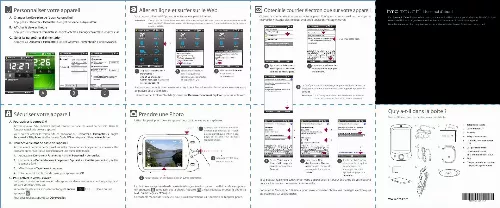
Personnaliser votre appareil A. Changer l'arrière-plan de l'écran Aujourd'hui Appuyez sur Démarrer > Paramètres > onglet Personnel > Aujourd'hui. Aller en ligne et surfer sur le Web Vous pouvez utiliser Wi-Fi® pour connecter votre appareil à Internet. Remarque S'il n'y a pas de point d'accès Wi-Fi dans votre zone, vous pouvez vous connecter à Internet en utilisant le service GPRS/EDGE ou de connexion téléphonique de votre opérateur. Consultez le Manuel de l'utilisateur pour des détails. Obtenir le courrier électronique sur votre appareil Obtenez le courrier électronique sur votre appareil. Configurez votre appareil pour envoyer et recevoir les messages électroniques avec votre service de messagerie favori. Lisez-moi d'abord Ce Lisez-moi d'abord vous aidera pour commencer à utiliser votre appareil Windows Mobile® 6. Il est recommandé d'avoir ce guide en main lorsque vous commencez à utiliser votre appareil. Pour des références plus complètes, consultez le Manuel de l'utilisateur fourni avec cet appareil. B. Afficher la date et l'heure Appuyez sur Démarrer > Paramètres > onglet Système > Horloge et alarmes > onglet Heure. C. Gérer les paramètres d'alimentation Appuyez sur Démarrer > Paramètres > onglet Système > Alimentation > onglet Avancé. Cochez cette case. 1 1 Appuyez sur Démarrer > Paramètres > onglet Connexions > Comm Manager et appuyez sur Réseau sans fil. 2 Sélectionnez le réseau sans fil auquel vous souhaitez vous connecter et appuyez sur OK. 3 Sélectionnez Internet et appuyez sur Se connecter. Appuyez sur Démarrer > Messagerie > Nouveau compte de messagerie. 2 Entrez votre adresse de messagerie et appuyez sur Suivant. A B C Si vous vous connectez à un réseau sécurisé, il peut être nécessaire d'entrer une clé réseau avant de pouvoir vous y connecter. Utilisez Internet Explorer® Mobile (appuyez sur Démarrer > Internet Explorer) pour surfer le Web. 3 La Configuration auto télécharge les paramètres du serveur de messagerie automatiquement vers votre appareil. Appuyez sur Suivant. Remarque Si la Configuration auto n'est pas réussie, vous devrez entrer les paramètres dans les écrans qui se suivent. Sécuriser votre appareil A. Pour activer le verrou SIM Activer le verrou SIM nécessite d'abord d'entrer un code PIN avant de pouvoir utiliser la fonction téléphone de votre appareil. Vous pouvez activer le verrou SIM en appuyant sur Démarrer > Paramètres > onglet Personnel > Téléphone et sélectionnez Code PIN requis pour utiliser le téléphone. Prendre une Photo Utilisez l'appareil photo de votre appareil pour capturer ces instants spéciaux. Qu'y a-t-il dans la boîte ? Voici les éléments que vous devriez trouver dans la boîte. 1 B. Pour activer le mot de passe de l'appareil Activer le mot de passe de l'appareil nécessite d'entrer un mot de passe pour déverrouiller l'appareil après l'avoir laissé inactif pendant une durée déterminée. 1. Appuyez sur Démarrer > Paramètres > onglet Personnel > Verrouiller. 2. Cochez la case Demander le mot de passe si l'appareil est inutilisé pendant et spécifiez le temps désiré. 3. Sélectionnez le Type de mot de passe. 4. Entrez et confirmez le mot de passe, puis appuyez sur OK. Appuyez sur le bouton APPAREIL PHOTO. L'orientation de l'écran passe automatiquement en mode paysage lorsque vous utilisez l'appareil photo. 1 4 7 1. Téléphone tactile User Manu al 2. Carte microSDTM 3. Batterie 4. Adaptateur secteur 5. Câble de synchronisation USB Read Me First 5 8 6. Casque stéréo USB 7. Lisez-moi d'abord et Manuel de l'utilisateur 3 Appuyez ENTRÉE pour prendre la photo. 4 Entrez Votre nom et Nom d'affichage du compte. Appuyez sur Suivant. 5 Entrez votre Nom d'utilisateur et Mot de passe pour le compte de messagerie. Appuyez sur Suivant. 6 C. Pour activer le verrou clavier 2 ) sur HTC Home puis en Appuyez pour choisir la résolution et autres paramètres. Choisissez la fréquence d'envoi et de réception automatiques des messages par votre appareil. Appuyez sur Terminer. 8. Étui 2 3 6 9. Disque de mise en route et Disque des applications 9 L'activation du verrou clavier empêche les appuis accidentels sur les touches lorsque l'appareil est dans votre poche ou sac. Verrouillez le clavier en appuyant sur l'onglet Lanceur ( appuyant [ ]. Pour déverrouiller, appuyez sur Déverrouiller. La photo sera enregistrée dans le dossier Mes images, à moins que vous ne décidiez de la supprimer (en appuyant après avoir pris la photo). Appuyez si vous souhaitez envoyer la photo via MMS ou message électronique. Consultez le Manuel de l'utilisateur pour plus d'informations sur l'utilisation de l'appareil photo. Vous pouvez également synchroniser votre appareil avec le serveur Exchange de votre société pour accéder à votre messagerie professionnelle. Consultez le Manuel de l'utilisateur pour savoir comment obtenir vos messages électroniques professionnels sur votre appareil. www.htc.com 90H00xxx-xxM Rev.A Avant d'utiliser votre appareil A. Retirer le couvercle du dos Faites glisser le couvercle du dos vers le haut pour le retirer. C. Installer la carte microSDTM et la carte SIM 1 2 3 Soulevez et ouvrez le couvercle qui contient les connecteurs de la carte SIM et de la carte de stockage. Pour ouvrir le couvercle plus facilement, soulevez-le des deux côtés. Retournez votre appareil pour que l'écran tactile soit face vers le bas. Maintenez le couvercle des connecteurs ouvert d'une main. D. Charger la batterie La batterie n'est pas entièrement chargée lorsque vous la sortez de son emballage. Pour charger la batterie dans l'appareil, connectez la prise de l'adaptateur secteur à une prise électrique et connecté l'extrémité USB au connecteur de synchronisation en bas de votre appareil. La batterie est pleinement chargée après environ 3 heures de charge. Assistant de configuration rapide Lorsque vous allumez votre appareil pour la première fois, un assistant de configuration rapide vous guide dans l'étalonnage de l'écran tactile, fournit un tutoriel rapide sur l'utilisation du stylet et sur les menus contextuels et permet de définir la date, l'heure et un mot de passe de l'appareil. Suivez les instructions à l'écran pour terminer l'assistant. Synchroniser votre appareil et votre PC Synchronisez votre appareil avec votre PC pour garder les informations telles que le courrier Outlook, les contacts, les tâches et les rendez-vous à jour sur votre appareil. Configurez le logiciel de synchronisation sur votre PC Selon le système d'exploitation de votre PC, vous avez besoin de Microsoft ActiveSync® 4.5 (ou version ultérieure) ou du Gestionnaire pour appareils Windows Mobile® pour synchroniser votre appareil avec votre PC. Configurer ActiveSync sur Windows XP B. Installer la batterie Insérez d'abord le côté droit de la batterie, avec les contacts dorés dirigés vers la droite, puis poussez doucement la batterie à sa place. Couvercle des connecteurs 1 Installez ActiveSync 4.5 sur votre PC depuis le Disque de mise en route. Configurer le Gestionnaire pour appareils Windows Mobile sur Windows VistaTM 4 Le connecteur supérieur est le connecteur de la carte microSD. Insérez la carte microSD dans de connecteur avec les contacts dorés dirigés vers le bas. Le connecteur inférieur est le connecteur de la carte SIM. Insérez la carte SIM avec ses contacts dorés dirigés vers le bas et son coin tronqué dirigé vers l'intérieur du connecteur. E. Allumer/éteindre l'appareil Appuyez et maintenez le bouton ALIMENTATION pendant environ 3 secondes pour allumer votre appareil. Lorsque vous éteignez, un message de confirmation sera affiché. Appuyez sur Oui pour éteindre l'appareil. 5 1 2 Connectez votre appareil à votre PC. L'assistant d'installation de synchronisation démarre automatiquement et vous guide pour créer un partenariat de synchronisation. Cliquez sur Suivant pour continuer. Pour synchroniser votre appareil avec votre PC, désélectionnez la case Synchroniser directement avec un serveur exécutant Microsoft Exchange et cliquez sur Suivant. Remarque Pour retirer la carte SIM ou la carte microSD, appuyez-la pour la faire sortir du connecteur. Connectez votre appareil à votre PC. Dans le Gestionnaire pour appareils Windows Mobile, cliquez sur Configurer votre appareil. 6 Réinstallez le couvercle du dos. Le téléphone tactile Alimentation Écouteur Stylet HTC Home HTC Home est un module de l'écran Aujourd'hui qui donne des informations locales à jour en un coup d'oeil, telles que l'heure, le jour et les informations météo et il affiche les nouveaux messages et les appels manqués. Il a également un lanceur personnalisé dans lequel vous pouvez ajouter vos applications favorites pour un accès à une touche. TouchFLOTM TouchFLOTM permet une meilleure utilisation du panneau tactile sur votre appareil. Avec TouchFLO, vous pouvez facilement faire défiler et recadrer l'écran en faisant glisser le doigt sur le panneau tactile. TouchFLO a également le Cube tactile dans lequel vous pouvez ajouter vos contacts favoris, accéder aux fichiers multimédias, lancer les programmes, etc. Défilement au doigt Dans une page Web, un document ou une liste (telle que la liste des contacts, la liste des fichiers, etc.), faites glisser votre doigt vers le haut pour faire défiler vers le bas ; faites glisser votre doigt vers le bas pour faire défiler vers le haut. Pour faire défiler vers la droite, faites glisser votre doigt vers la gauche. Pour faire défiler vers la gauche, faites glisser votre doigt vers la droite. Recadrage au doigt Touchez et maintenez sur l'écran tactile et faites glisser le doigt sur l'écran. Appeler pour la première fois 1 Appuyez le bouton PARLER pour ouvrir l'écran Téléphone. 2 Touchez ou appuyez sur les touches de l'écran Téléphone pour entrer les quelques premiers chiffres d'un numéro de téléphone ou les premières lettres d'un nom de contact. 3 3 Le panneau Smart Dialing affichera les numéros de téléphone correspondants dans la liste des Appels ainsi que les contacts correspondants trouvés sur votre appareil et votre carte SIM. Sélectionnez le numéro ou contact que vous désirez appeler, puis appuyez sur APPELER. 2 Curseur du volume Écran tactile Sélectionnez les informations que vous souhaitez synchroniser et cliquez sur Suivant. Appareil photo Cube tactile Pour ouvrir le Cube tactile, faites glisser votre doigt vers le haut, à partir du bas de l'écran où est affiché un logo. Pour fermer le Cube tactile, faites glisser votre doigt vers le bas. Le Cube tactile est une interface utilisateur cubique en trois dimensions. Pour passer d'une face à une autre de l'interface, faites glisser votre doigt à gauche ou à droite sur l'écran tactile. Panneau Smart Dialing Pour la conversation téléphonique mains libres, connectez à votre appareil le casque stéréo USB ou un casque Bluetooth® (non fourni). Pour savoir comment connecter un casque Bluetooth, voir le Manuel de l'utilisateur. 4 5 Sélectionnez les types d'informations du contact que vous souhaitez synchroniser, puis cliquez sur Suivant. Choisissez de permettre ou non des connexions pendant que votre appareil est connecté au PC. Cliquez sur Terminer. Parler Fin 3 Bouton PARLER Ouverture du Cube tactile 6 Saisissez un nom pour votre appareil et cliquez sur Configurer. Contrôle de NAVIGATION / ENTRÉE ...

  Know our Partners   Foire aux questions   Contactez l'équipe Diplodocs   Dernières recherches
Derniers ajouts
  Sitemap
Les marques commençant par la lettre A B C D E F G H I J K L M N O P Q R S T U V W X Y Z #
Copyright © 2005 - 2008 - Diplodocs - Tous droits réservés.
Les noms de marques cités appartiennent à leurs propriétaires respectifs.