9 562 marques
2 694 000 modes d'emploi


Téléchargez vos notices, c'est GRATUIT ! Diplodocs vous permet de télécharger plusieurs types de documents pour mieux utiliser votre Vidéoprojecteur CASIO XJ-S37 : mode d'emploi, notice d'utilisation, manuel d'instruction.
Chercher une marque
Recherche avancée

Besoin d'aide pour votre produit ?
Consulter les avis sur CASIO XJ-S37

Mode d'emploi CASIO XJ-S37 - MANUEL DE BASE

Diplodocs permet de télécharger le mode d'emploi CASIO XJ-S37 - MANUEL DE BASE Vidéoprojecteur.

Télécharger le mode d'emploi intégral (1184 Ko)


Aperçu des 3 premières pages de la notice

Vous avez désactivé JavaScript ou bien vous avez une ancienne version d'Adobe Flash Player.
Télécharger la dernière version de Flash Player.
Extrait du mode d'emploi : notice CASIO XJ-S37 - MANUEL DE BASE

Les instructions détaillées pour l'utilisation figurent dans le Guide de l'utilisateur.

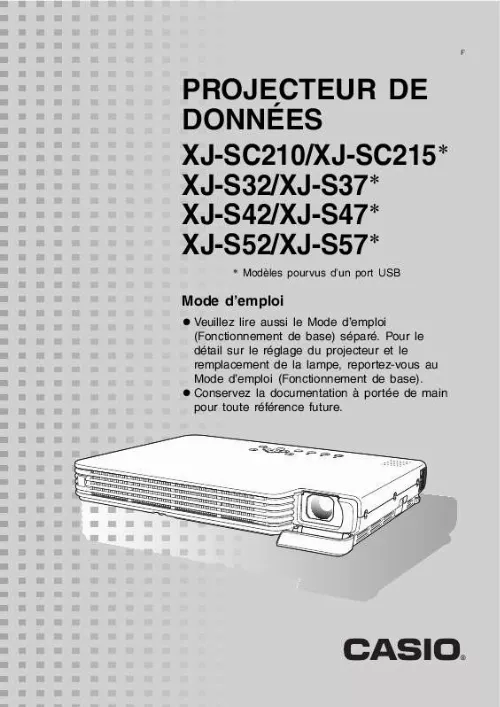
F PROJECTEUR DE DONNÉES XJ-SC210/XJ-SC215* XJ-S32/XJ-S37* XJ-S42/XJ-S47* XJ-S52/XJ-S57* * Modèles pourvus d'un port USB Mode d'emploi Veuillez lire aussi le Mode d'emploi (Fonctionnement de base) séparé. Pour le détail sur le réglage du projecteur et le remplacement de la lampe, reportez-vous au Mode d'emploi (Fonctionnement de base). Conservez la documentation à portée de main pour toute référence future. · DLP est une marque déposée de Texas Instruments enregistrée aux États-Unis. · Microsoft, Windows et Windows Vista sont des marques déposées ou des marques commerciales de Microsoft Corporation, enregistrées aux États-Unis et dans d'autres pays. · Les autres noms de sociétés et de produits mentionnés dans ce manuel peuvent être des marques déposées ou des marques commerciales de leurs détenteurs respectifs. · Le contenu de ce mode d'emploi peut être changé sans avis préalable. · Toute copie de ce manuel, partielle ou complète, est interdite. Vous pouvez utiliser ce manuel pour votre usage personnel. Tout autre emploi sans la permission de CASIO COMPUTER CO., LTD. est strictement interdit. · CASIO COMPUTER CO., LTD. ne peut être tenu pour responsable des pertes de bénéfices ou des réclamations de tiers résultant de l'emploi de ce produit ou de ce manuel. · CASIO COMPUTER CO., LTD. ne peut être tenu pour responsable des pertes de bénéfices ou de données dues à un mauvais fonctionnement ou entretien de ce produit, ou à tout autre problème. · Les écrans figurant dans ce manuel servent à titre d'exemples et peuvent ne pas correspondre exactement aux écrans s'affichant sur le produit proprement dit. 2 Sommaire A propos de ce manuel... .................................................................................. 4 Utilisateurs des modèles pourvus d'un port USB......................................................... 4 Fonctionnalités pendant la projection .......................... 5 Manipulation de l'image .................................................................................... 5 Réglage de la luminosité de l'image ............................................................................ 5 Sélection du mode Couleur.......................................................................................... 6 Agrandissement/réduction de l'image .......................................................................... 6 Coupure momentanée de l'image projetée .................................................................. 7 Arrêt sur image ............................................................................................................ 7 Affichage d'un pointeur sur l'image projetée ................................................................ 8 Changement de format de l'image projetée ................................................................. 9 Mode Eco ........................................................................................................ 10 Utilisation de la touche [FUNC] ....................................................................... 10 Paramétrage avancé du projecteur ............................. 11 Utilisation du menu de configuration de base ................................................. 11 Affichage du menu de configuration .......................................................................... 11 Paramétrage du menu de configuration..................................................................... 11 Exemple du menu de configuration de base.............................................................. 12 Code protégeant le projecteur......................................................................... 14 Saisie d'un code......................................................................................................... 14 Utilisation du code...................................................................................................... 14 Saisie du code à la mise sous tension du projecteur ................................................. 16 Rétablissement des réglages par défaut du projecteur................................... 17 Contenu du menu de configuration ................................................................. 18 Menu principal Réglage de l'image 1 ......................................................................... 19 Menu principal Réglage de l'image 2 ......................................................................... 20 Menu principal Réglage du volume............................................................................ 21 Menu principal Réglages d'écran............................................................................... 22 Menu principal Réglages de l'entrée.......................................................................... 24 Menu principal Réglages des options 1 ..................................................................... 25 Menu principal Réglages des options 2 ..................................................................... 26 Eléments du menu principal USB (Modèles pourvus d'un port USB seulement)....... 28 Menu principal Info Exploitation ................................................................................. 28 Menu principal Rétabl. régl. Défaut............................................................................ 29 3 Annexe ........................................................................... 30 Portée des signaux de la télécommande ........................................................ 30 Distance de projection et taille de l'écran........................................................ 31 Réglage de format et image projetée pendant l'entrée d'un signal RVB ........ 32 Signaux admis................................................................................................. 33 A propos de ce manuel... Ce manuel présuppose que vous vous êtes familiarisé avec le "Mode d'emploi (Fonctionnement de base)" séparé. Toutes les opérations mentionnées dans ce manuel s'effectuent à l'aide de la télécommande fournie avec le projecteur. Les touches suivantes du projecteur peuvent aussi être utilisées à la place de celles de la télécommande : [MENU], [ ], [ ], [ ], [ ], [ENTER], [ESC] [ ], [INPUT], [AUTO], [ZOOM +], [ZOOM ­], [FOCUS ], [FOCUS ]. Pour effectuer cette opération sur la télécommande : [ENTER] [ZOOM +], [ZOOM ­] [FOCUS ], [FOCUS ] Utilisez cette touche du projecteur : Touche au centre des touches directionnelles Touche [ZOOM] avec les touches [ ] et [ ] (ou [ ] et [ ]) Touche [FOCUS] avec les touches [ ] et [ ] (ou [ ] et [ ]) Utilisateurs des modèles pourvus d'un port USB Ce manuel ne donne pas d'informations sur l'emploi du projecteur XJ-SC215/XJ-S37/ XJ-S47/XJ-S57 lorsqu'un périphérique USB est raccordé au port USB. Pour le détail sur le raccordement d'un périphérique USB au projecteur et la marche à suivre pour projeter des images à partir d'un périphérique USB, voir le "Guide des fonctions USB" sur le CD-ROM fourni. 4 Fonctionnalités pendant la projection Cette section décrit les différentes opérations pouvant être effectuées pendant la projection. Manipulation de l'image Vous pouvez effectuer les manipulations suivantes pendant la projection d'une image : Réglage de la luminosité de l'image Sélection du mode Couleur Agrandissement/réduction de l'image Coupure momentanée de l'image et projection d'un écran noir ou bleu ou d'un logo Arrêt sur image Affichage d'un pointeur sur l'image projetée Changement de format Réglage de la luminosité de l'image Remarque (pour les utilisateurs des modèles pourvus d'un port USB) Utilisez le menu de configuration (page 11) pour régler la luminosité de l'image lorsqu'un périphérique est relié au port USB du projecteur. Pour régler la luminosité de l'image 1 Appuyez sur la touche [BRIGHT]. La fenêtre de réglage de la luminosité s'affiche. 2 3 Utilisez les touches [ ] et [ ] pour régler la luminosité de l'image. Pour masquer la fenêtre, appuyez sur la touche [ESC]. 5 Sélection du mode Couleur Vous avez le choix entre cinq modes couleur pour améliorer l'image en fonction de son contenu et des conditions de projection. Pour changer le mode Couleur 1 Appuyez sur la touche [COLOR MODE]. La fenêtre de sélection du mode Couleur s'affiche. Le mode sélectionné est celui dont le bouton est sélectionné (plein). 2 3 1 2 3 4 Utilisez les touches [ ] et [ ] pour mettre en évidence le mode Couleur que vous voulez sélectionner, puis appuyez sur la touche [ENTER]. Le bouton juxtaposé au nom du mode Couleur est sélectionné. Pour le détail sur chaque mode Couleur, voir "Mode Couleur" dans "Menu principal Réglage de l'image 1" à la page 19. Pour masquer la fenêtre, appuyez sur la touche [ESC]. Agrandissement/réduction de l'image Appuyez sur la touche [D-ZOOM +]. Le centre de l'image projetée est agrandi d'un incrément. Pour agrandir encore plus le centre de l'image projetée, appuyez une nouvelle fois sur la touche [D-ZOOM +]. Pour le réduire, appuyez sur la touche [D-ZOOM ­]. À chaque pression de [D-ZOOM +] l'image est agrandie (le facteur d'agrandissement augmente) tandis qu'à chaque pression de [D-ZOOM ­] l'image est réduite. Maintenez la pression sur l'une ou l'autre touche pour changer en continu de facteur d'agrandissement. Lorsque l'image est agrandie, utilisez [ ], [ ], [ ] et [ ] pour voir ses autres parties. Pour quitter cette opération, appuyez sur la touche [ESC]. 6 Coupure momentanée de l'image projetée 1 2 Appuyez sur la touche [BLANK]. La source de l'image projetée est momentanément coupée et un écran noir apparaît à la place. Pour rétablir la source et continuer à projeter l'image, appuyez sur la touche [BLANK] (ou sur la touche [ESC]). Remarque Vous pouvez choisir de projeter un écran noir ou bleu, ou bien un logo. Pour le détail à ce sujet, reportez-vous à "Ecran blanc" dans "Menu principal Réglages d'écran" à la page 23. Arrêt sur image La touche [FREEZE] sert à faire un arrêt sur image pendant la projection. Pour faire un arrêt sur l'image projetée 1 2 Pendant la projection d'une image, appuyez sur la touche [FREEZE]. L'image projetée au moment où vous appuyez sur [FREEZE] est capturée et s'enregistre dans la mémoire du projecteur. Elle reste ensuite projetée sur l'écran. Pour revenir à l'image de la source, appuyez sur la touche [ESC]. 7 Affichage d'un pointeur sur l'image projetée Vous avez le choix entre différents styles de pointeurs, flèches comprises, qui peuvent être affichés sur l'image projetée. Les pointeurs peuvent être utilisés pendant une présentation pour indiquer ou souligner une partie précise de l'image. Remarque Si vous avez corrigé la distorsion de l'image, selon le type de pointeur utilisé, le pointeur peut ne pas s'afficher correctement. Dans ce cas, utilisez [KEYSTONE +] ou [KEYSTONE ­] pour ramener la valeur de la correction à zéro. Pour afficher un pointeur sur l'image 1 2 3 Appuyez sur la touche [POINTER]. Un pointeur apparaît sur l'image. Vous pouvez aussi utiliser le menu de configuration pour spécifier le type de pointeur qui apparaît lorsque vous appuyez sur la touche [POINTER]. Pour le détail, reportez-vous à "Pointeur" dans "Menu principal Réglages des options 2" à la page 27. Utilisez les touches de curseur pour positionner le pointeur à l'endroit souhaité. Pour déplacer le curseur plus rapidement maintenez le doigt sur la touche de curseur. Pour modifier le pointeur comme indiqué ci-dessous, appuyez sur la touche [STYLE]. Ce type de pointeur : Peut être changé de la façon suivante avec [STYLE] : Alternance entre clignotement et sans clignotement 8 Pour sélectionner le type de pointeur 1 2 Appuyez sur la touche [POINTER] pour afficher le pointeur. Continuez d'appuyer sur la touche [POINTER] jusqu'à ce que le pointeur souhaité apparaisse. A chaque pression du doigt sur la touche [POINTER], les types de pointeurs disponibles changent. Pour dégager le pointeur de l'image Appuyez sur la touche [ESC]. Changement de format de l'image projetée Appuyez sur la touche [ASPECT] pour changer le format de l'image projetée. Selon le signal d'entrée actuel, le format change de façon différente. Signal d'entrée VIDEO ou composantes Une pression sur [ASPECT] permet de : Basculer entre les formats d'image 4:3 et 16:9. Lorsque le signal d'entrée est un signal à composantes de format 16:9, le format de projection se règle automatiquement sur le format 16:9, et la touche [ASPECT] ne le change pas. Basculer entre les formats d'image 4:3 et "Conserver". Lorsque 4:3 est sélectionné, l'image est projetée dans le format 4:3, quel que soit le format du signal d'entrée. Lorsque "Conserver" est sélectionné, le format du signal d'entrée est maintenu. RVB Remarque Pour le détail sur la façon dont ...

  Know our Partners   Foire aux questions   Contactez l'équipe Diplodocs   Dernières recherches
Derniers ajouts
  Sitemap
Les marques commençant par la lettre A B C D E F G H I J K L M N O P Q R S T U V W X Y Z #
Copyright © 2005 - 2008 - Diplodocs - Tous droits réservés.
Les noms de marques cités appartiennent à leurs propriétaires respectifs.