9 562 marques
2 694 000 modes d'emploi


Téléchargez vos notices, c'est GRATUIT ! Diplodocs vous permet de télécharger plusieurs types de documents pour mieux utiliser votre BELKIN F5D9630 : mode d'emploi, notice d'utilisation, manuel d'instruction.
Chercher une marque
Recherche avancée

Besoin d'aide pour votre produit ?
Consulter les avis sur BELKIN F5D9630

Mode d'emploi BELKIN F5D9630

Diplodocs permet de télécharger le mode d'emploi BELKIN F5D9630 .

Télécharger le mode d'emploi intégral (5567 Ko)


Aperçu des 3 premières pages de la notice

Vous avez désactivé JavaScript ou bien vous avez une ancienne version d'Adobe Flash Player.
Télécharger la dernière version de Flash Player.
Extrait du mode d'emploi : notice BELKIN F5D9630

Les instructions détaillées pour l'utilisation figurent dans le Guide de l'utilisateur.

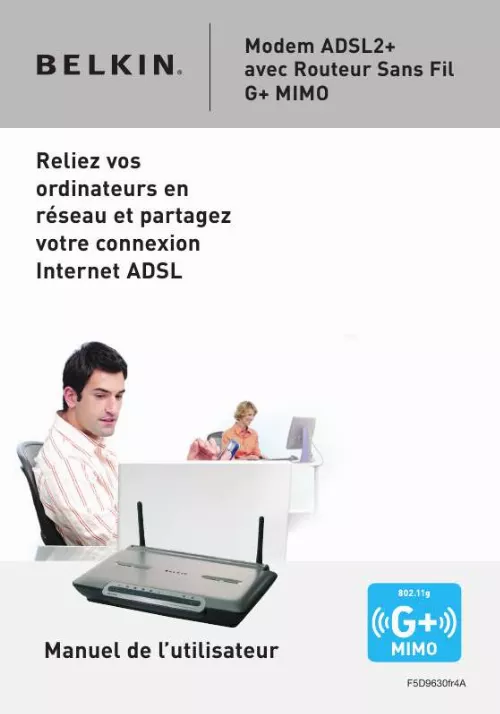
Modem ADSL2+ avec Routeur Sans Fil G+ MIMO Reliez vos ordinateurs en réseau et partagez votre connexion Internet ADSL NL ES Manuel de l'utilisateur F5D9630fr4A Table des matières 1 Introduction ............................................................................................. 1 Les avantages d'un réseau domestique ............................................... 1 Les avantages d'un réseau sans fil à domicile de Belkin ..................... 1 2 Assurez-vous de posséder le matériel suivant ....................................... 2 Contenu de l'emballage ....................................................................... 2 Configuration requise ........................................................................... 2 Paramètres Internet .............................................................................. 2 3 Présentation de votre Routeur ................................................................ 3 4 Branchement de votre Routeur ............................................................... 6 Emplacement de votre Routeur ............................................................ 6 Branchement de vos ordinateurs ......................................................... 7 Branchement de l'ADSL ....................................................................... 8 Mise en marche du Routeur ............................................................... 10 5 Configuration de vos ordinateurs ......................................................... 11 Configuration manuelle des adaptateurs réseau ................................ 11 Paramètres de navigateur recommandés ........................................... 17 6 Configuration du Routeur à l'aide de l'Assistant ................................... 19 Lancement de l'Assistant ................................................................... 19 7 Configuration manuelle du Routeur ..................................................... 23 Faites connaissance avec l'interface-utilisateur basée sur navigateur Web .................................................................................. 23 Modification des paramètres de réseau local (LAN) ........................... 25 Liste de clients DHCP ........................................................................ 28 Internet WAN ...................................................................................... 28 Configuration de votre connexion de type PPPoE ou PPPoA ............ 30 Sans Fil .............................................................................................. 35 Chiffrement/sécurité ........................................................................... 37 Configuration du WEP ........................................................................ 41 Configuration du WPA ........................................................................ 42 Configuration de votre adaptateur réseau pour utilisation de la fonction de sécurité ........................................................................ 46 Pont sans fil ....................................................................................... 51 Pare-feu ............................................................................................. 52 Utilitaires ............................................................................................ 56 8 Dépannage ............................................................................................ 64 9 Appendices ............................................................................................ 76 Appendice A : Glossaire ..................................................................... 76 Appendice B : Facteurs à considérer pour l'installation et la mise en route ................................................................................. 83 Appendice C : Tableau des paramètres Internet ................................ 85 10 Information .......................................................................................... 87 Introduction section Merci d'avoir choisi le Modem ADSL avec Routeur Sans Fil G Mode Haut Débit de Belkin (le Routeur). En peu de temps, vous pourrez partager votre connexion Internet et mettre vos ordinateurs en réseau grâce à votre nouveau Routeur. Voici la liste des fonctions qui font de votre Routeur la solution idéale pour vos réseaux domestiques et de petites entreprises. Assurez-vous de lire attentivement ce manuel, particulièrement l'Appendice B intitulée « Facteurs à considérer pour l'installation et la mise en route ». 1 2 3 4 5 6 7 8 9 10 Les avantages d'un réseau domestique Grâce à nos instructions pas à pas, votre réseau domestique Belkin vouspermettra de : · Partager une connexion Internet à haut débit avec tous les ordinateurs de votre domicile · Partager des ressources, telles que des fichiers et des disques durs, avec tous les ordinateurs de votre domicile · Partager une imprimante avec toute la famille · Partager des documents, des fichiers de musique et de vidéo ainsi que des photos numériques · Stocker, récupérer et copier des fichiers d'un ordinateur à un autre · Simultanément jouer à des jeux en ligne, consulter une messagerie électronique et discuter Les avantages d'un réseau sans fil à domicile de Belkin La Mobilité ­ nul besoin de confiner votre ordinateur à une seule pièce. Vous pourrez maintenant travailler sur un ordinateur de bureau ou portable, partout dans la zone couverte par votre réseau sans fil Installation simple ­ l'Assistant d'Installation de Belkin vous facilite la vie Polyvalence ­ accédez à des imprimantes, des ordinateurs ou d'autres périphériques réseau de partout à votre domicile Possibilité d'expansion ­ l'étendue de la gamme de produits de mise en réseau offerte par Belkin vous permet d'étendre votre réseau afin d'y inclure des périphériques tels que des imprimantes ou des consoles de jeu Aucun câblage nécessaire ­ plus besoin d'effectuer de câblage Ethernet fastidieux et dispendieux 12 Reconnaissance de l'industrie ­ choisissez parmi une gamme étendue de produits de mise en réseau interopérables 1 Assurez-vous de posséder le matériel suivant Contenu de l'emballage · · · · · · Modem ADSL2+ avec Routeur Sans Fil G+ MIMO Cordon téléphonique RJ11 - Gris Câble réseau Ethernet RJ45 - Jaune Micro-filtre ADSL* Adaptateur secteur Manuel d'utilisation *Le Micro-filtre ADSL varie d'un pays à l'autre. S'il n'est pas inclus, vous devrez en acheter un. Configuration requise · · · · Une connexion ADSL active avec une prise téléphonique pour y brancher le Routeur Au moins un ordinateur doté d'une carte d'interface réseau (CIR) et un navigateur Internet installé et configuré Protocole réseau TCP/IP installé sur chaque ordinateur relié au Routeur Aucun autre serveur DHCP sur votre réseau local assignant des adresses IP aux ordinateurs et aux dispositifs Paramètres Internet Veuillez obtenir les informations suivantes auprès de votre FAI, avant d'installer votre Modem ADSL avec Routeur Sans Fil G. · · · · · · · Protocole Internet : _________ (PPPoE, PPPoA, Dynamic IP, Static IP) Méthode de multiplexage ou encapsulation : __________ (LLC or VC MUX) Circuit virtuel : VPI (Virtual Path Identifier) __________ (un chiffre entre 0 et 255) VCI (Virtual Channel Identifier) __________ (un chiffre entre 1 et 65535) Pour les utilisateurs PPPoE et PPPoA Nom d'utilisateur du compte ADSL _______ ______ et mot de passe _______________ Pour les utilisateurs IP fixe : Adresse IP ___ . ___ . ___ . ___ Masque de sous-réseau ___ . ___ . ___ . ___ Serveur de passerelle par défaut ___ . ___ . ___ . Adresse IP du serveur de nom de domaine ___ . ___ . ___ . ___ (si votre FAI vous en a fourni un) Remarque : Consultez l'Appendice C de ce manuel pour les paramètres Internet ADSL principaux. Dans le doute, contactez votre FAI. 2 Faites connaissance avec votre Routeur 1 2 section Le Routeur a été conçu pour être placé sur une surface de travail. Tous les câbles sortent de la partie arrière du Routeur, pour une gestion aisée de ceux-ci. Les témoins DEL visibles à l'avant du Routeur vous fournissent des informations sur l'activité et l'état du réseau. Panneau avant (1) (2) (5) (4) (3) 3 4 5 6 1. Voyant Alimentation Lorsque vous mettez le routeur sous tension ou lorsque vous le redémarrez, il se passe un petit laps de temps nécessaire à son amorçage. Une fois que le Routeur a été entièrement initialisé, le témoin d'alimentation est VERT en continu, indiquant que le Routeur est prêt. Éteint Vert Rouge Le Routeur est éteint Le Routeur est sous tension Erreur lors du démarrage du Routeur 7 8 9 10 11 12 2. Témoins de l'état du LAN Ces témoins portent les numéros 1 à 4 et correspondent aux numéros des ports à l'arrière du Routeur. Lorsqu'un ordinateur est correctement relié à l'un des ports réseau à l'arrière du Routeur, le témoin s'allume. Un témoin vert continu indique une connexion avec ordinateur ou un dispositif réseau. Lorsqu'il y a trafic de données au niveau du port, le témoin clignote rapidement. La couleur ORANGÉ indique une connexion 10Base-T. Éteint Orangé Orangé clignotant Vert Vert clignotant Aucun dispositif n'est connecté Liaison Ethernet avec dispositif 10Base-T Transmission ou réception de données par dispositif 10Base-T Liaison Ethernet avec dispositif 100Base-T Transmission ou réception de données par dispositif 100Base-T 3 Faites connaissance avec votre Routeur 3. Témoins d'état WLAN Le témoin d'état WLAN est vert continu lorsque vous activez la fonction réseau sans fil LAN. Il clignote lorsque le Routeur transmet ou reçoit des données sans fil. Éteint Vert Vert clignotant WLAN est éteint Connexion WLAN en cours Transmission ou réception de données 4. Témoin ADSL Le témoin ADSL VERT clignote pendant la négociation avec votre FAI. Il demeure VERT lorsque Routeur est correctement branché au service ADSL. Éteint Vert Vert clignotant Aucune connexion ADSL Liaison et connexion ADSL actives Négociation de la connexion 5. Témoin Internet The Internet LED shows you when the Router is connected to the Internet. Quand ce témoin est éteint, le Router N'EST PAS connecté à l'Internet. Quand ce témoin est VERT en continu, le Routeur est connecté à l'Internet. Lorsque ce témoin clignote, le Routeur transmet ou reçoit des données de l'Internet. Éteint Vert Vert ­ clignotant Rouge Connexion Internet Connecté à l'Internet Transmission ou réception de données Échec lors de l'acquisition de l'adresse IP 4 Faites connaissance avec votre Routeur 1 2 section Panneau arrière 3 (6) (7) (8) (9) 4 5 6 6. 7. Ligne ADSL Ce port sert au branchement de votre ligne ADSL. Branchez votre ligne ADSL à ce port. 7 8 9 10 Ports Ethernet Les ports réseau sont de type RJ45, avec auto-négociation 10/100. Les ports sont numérotés de 1 à 4. Ces ports correspondent aux témoins situés à l'avant du Routeur. Branchez vos ordinateurs ou tout autre périphérique réseau à l'un de ces ports. 8. Bouton de réinitialisation Le bouton de réinitialisation s'utilise dans les rares cas où votre Routeur fonctionne de façon incongrue. La réinitialisation du Routeur rétablit son fonctionnement normal, tout en conservant les paramètres enregistrés. Vous pouvez aussi rétablir les paramètres par défaut du fabricant à l'aide du bouton de réinitialisation. Vous pouvez utiliser le rétablissement des paramètres par défaut lorsque vous avez oublié votre mot de passe. 12 a. Réinitialisation du Routeur Appuyez sur le bouton « Reset [Réinitialisation] » et maintenez-le enfoncé pendant 1 seconde, puis relâchez-le. Lorsque le témoin Alimentation/Prêt est allumé en continu, la réinitialisation est terminée. b. Rétablissement des paramètres par défaut Appuyez sur le bouton de réinitialisation et maintenez-le enfoncé pendant 5 secondes, puis relâchez-le. Lorsque le témoin « Alimentation/ Prêt » est allumé de façon continue, le rétablissement des paramètres est terminé. 9. Prise d'alimentation Branchez le bloc d'alimentation 15 VCA fourni sur cette prise. L'utilisation de tout autre bloc d'alimentation peut endommager votre Routeur. 5 Branchement de votre Routeur Emplacement de votre Routeur Plus votre ordinateur se rapproche de votre Point d'Accès ou de votre Routeur, plus votre connexion sans fil gagne en force. De façon générale, la portée de votre réseau sans fil à l'intérieur s'étend de 30 à 60 mètres. À l'opposé, plus vos périphériques sans fil reliés à votre Routeur ou votre Point d'Accès sont éloignés de ceux-ci, moins grande est la performance de votre connexion sans fil. Il se peut que vous vous en rendiez compte ou pas. Si vous éloignez encore plus votre Routeur ou votre Point d'Accès, il est possible que la vitesse de votre ...

  Know our Partners   Foire aux questions   Contactez l'équipe Diplodocs   Dernières recherches
Derniers ajouts
  Sitemap
Les marques commençant par la lettre A B C D E F G H I J K L M N O P Q R S T U V W X Y Z #
Copyright © 2005 - 2008 - Diplodocs - Tous droits réservés.
Les noms de marques cités appartiennent à leurs propriétaires respectifs.