Les instructions détaillées pour l'utilisation figurent dans le Guide de l'utilisateur.
P74216fr_F5D7000_man.qxd
07-03-2003
15:27
Page 1
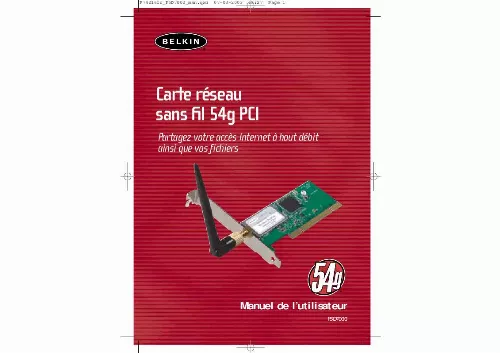
Carte réseau sans fil 54g PCI
Partagez votre accès Internet à haut débit ainsi que vos fichiers
Manuel de l'utilisateur
F5D7000
P74216fr_F5D7000_man.qxd
07-03-2003
15:27
Page 2
TABLE DES MATIÈRES
INTRODUCTION
Introduction . . . . . . . . . . . . . . . . . . . . . . . . . . . . . . . . . . . . . . . . . . . . .1 Présentation . . . . . . . . . . . . . . . . . . . . . . . . . . . . . . . . . . . . . . . . . . . . .2 Caractéristiques . . . . . . . . . . . . . . . . . . . . . . . . . . . . . . . . . . . . . . . .2 Applications et avantages . . . . . . . . . . . . . . . . . . . . . . . . . . . . . . . . .3 Spécifications du produit . . . . . . . . . . . . . . . . . . . . . . . . . . . . . . . . .4 Configuration requise . . . . . . . . . . . . . . . . . . . . . . . . . . . . . . . . . . . .4 Contenu . . . . . . . . . . . . . . . . . . . . . . . . . . . . . . . . . . . . . . . . . . . . .4 Présentation de la carte . . . . . . . . . . . . . . . . . . . . . . . . . . . . . . . . . . . . .5 Installation et configuration de la carte . . . . . . . . . . . . . . . . . . . . . . . . . . .6 Installation du logiciel et des pilotes . . . . . . . . . . . . . . . . . . . . . . . . .6 Installation de la carte dans l'ordinateur . . . . . . . . . . . . . . . . . . . . . .10 Fin de l'installation . . . . . . . . . . . . . . . . . . . . . . . . . . . . . . . . . . . .11 Raccordement au réseau sans fil . . . . . . . . . . . . . . . . . . . . . . . . . . . .14 Désinstallation du logiciel et des pilotes . . . . . . . . . . . . . . . . . . . . . .14 Utilisation de l'utilitaire de configuration du LAN sans fil de Belkin . . . . . . . .15 Onglet « Wireless Networks » (Réseaux sans fil) . . . . . . . . . . . . . . . . . .18 Cryptage . . . . . . . . . . . . . . . . . . . . . . . . . . . . . . . . . . . . . . . . . . .21 Onglet Link Status (État de la liaison) . . . . . . . . . . . . . . . . . . . . . . . .22 Onglet Site Survey (Surveillance du site) . . . . . . . . . . . . . . . . . . . . . .25 Diagnostics . . . . . . . . . . . . . . . . . . . . . . . . . . . . . . . . . . . . . . . . . .27 Dépannage . . . . . . . . . . . . . . . . . . . . . . . . . . . . . . . . . . . . . . . . . . . . .29 Informations . . . . . . . . . . . . . . . . . . . . . . . . . . . . . . . . . . . . . . . . . . . .32
Merci d'avoir choisi la carte réseau sans fil 54g pour ordinateurs de bureau de Belkin (la carte). Vous pouvez désormais profiter de cette nouvelle technologie incroyable et vous déplacer librement chez vous ou dans votre bureau sans vous préoccuper des câbles. La carte réseau sans fil pour ordinateurs de bureau fonctionne comme une carte réseau conventionnelle, mais sans câble. Vous serez prêt à communiquer en réseau en quelques minutes grâce à la simplicité de l'installation et de la configuration. Lisez attentivement l'ensemble de ce manuel afin d'être certain de tirer le meilleur parti de votre carte réseau sans fil pour ordinateurs de bureau.
1
P74216fr_F5D7000_man.qxd
07-03-2003
15:27
Page 2
PRÉSENTATION
PRÉSENTATION
Caractéristiques La carte est conforme à la norme IEEE 802.11b pour communiquer avec d'autres périphériques sans fil 802.11b à 11 Mb/s ainsi qu'avec d'autres produits 54g à 54 Mb/s portant le logo 54gTM sur l'emballage. Les produits 54g fonctionnent à des vitesses pouvant atteindre 54 Mb/s et sur la même bande de fréquence de 2,4 GHz que les produits 802.11b Wi-Fi. · Fonctionnement dans la bande ISM (Industrial, Science, Medical) 2,4 GHz · Utilitaire de configuration sans fil intégré et convivial · Interface sans fil conforme à la norme IEEE 802.11b et compatible avec les produits 54g · Interface PCI pour utilisation avec pratiquement tout ordinateur de bureau · Cryptage sans fil (WEP) 64 ou 128 bits · Accès sans fils aux ressources du réseau · Prise en charge des modes réseau Infrastructure et Ad-Hoc (poste à poste) · Débit de données jusqu'à 54 Mb/s - Prend en charge des taux de 11/5,5/2 ou 1 Mb/s (802.11b) - Prend en charge des taux de 54, 48, 36, 24, 18, 12, 9 ou 6 Mb/s (54g) · Facile à installer et à utiliser · Antenne externe · Voyants lumineux d'alimentation et de liaison réseau
Applications et avantages · Connexion sans fil chez vous ou au bureau Permet une liberté de mise en réseau sans la gène liée aux câbles. · Connexions jusqu'à 54 Mb/s Permet une connectivité immédiate sans fil et à vitesse élevée chez vous, au bureau et depuis différents points d'accès sans compromettre l'utilisation des produits 802.11b existants. · Compatibilité avec les produits 802.11b Les solutions LAN sans fil 54g sont rétrocompatibles avec les produits Wi-Fi (IEEE 802.11b) existants ainsi qu'avec d'autres produits arborant le logo 54g. · Environnements impropres au câblage Permet de créer un réseau dans des bâtiments comportant des murs pleins ou dans des zones ouvertes où le câblage est difficile à effectuer. · Environnements changeants S'adapte facilement aux bureaux ou aux environnements souvent réorganisés, ou lorsque vous changez souvent de site. · LAN temporaires lors de projets ponctuels ou en cas d'activité accrue Permet de créer un réseau temporaire lors d'une foire, d'une exposition ou d'un chantier à court terme. Idéal pour les sociétés ayant besoin de postes de travail supplémentaires en période d'activité accrue. · Mise en réseau pour particuliers ou petites entreprises Permet l'installation simple et rapide d'un petit réseau à usage privé ou pour petites entreprises.
2
3
P74216fr_F5D7000_man.qxd
07-03-2003
15:27
Page 4
PRÉSENTATION
PRÉSENTATION DE LA CARTE
Spécifications du produit Interface hôte : Consommation électrique : Certification : Température de fonctionnement : Température de stockage : Humidité :
PCI 32 bits Pointe transmission/réception 550/350 mA à 3,3 V CC (max.) FCC Classe B, Homologation CE, C Tick 0 à 85° C -40 à 90° C 95 % max. (sans condensation)
(d) (c)
Portée de fonctionnement habituelle : 802.11b : 180 m à 11 Mb/s, 300 m à 5,5 Mb/s ou moins 54g : 50 m à 54 Mb/s, 150 m à 18 Mb/s Configuration requise · Ordinateur compatible PC avec un emplacement PCI libre · Windows® 98, 2000, Me, XP Contenu · Carte réseau sans fil 54g pour ordinateurs de bureau de Belkin · Guide d'installation rapide · CD d'installation du logiciel · Manuel de l'utilisateur
(a)
(b)
(a) Voyant lumineux d'alimentation Lorsque la carte reçoit du courant, ce voyant est allumé. (b) Voyant de liaison Lorsque le carte est reliée à un réseau sans fil, le voyant émet une lumière continue. Lorsqu'elle n'est pas reliée à un réseau sans fil, la lumière clignote lentement. (c) Connecteur de la carte Côté de la carte à insérer dans l'emplacement PCMCIA de votre portable (d) Antenne
4
5
P74216fr_F5D7000_man.qxd
07-03-2003
15:27
Page 6
INSTALLATION ET CONFIGURATION DE LA CARTE
L'installation de la carte comporte trois étapes simples : 1. Installez le logiciel EN PREMIER. Si vous installez la carte dans le PC avant d'installer le logiciel, elle ne fonctionnera pas. 2. Installez la carte dans le PC. 3. Allumez le PC et laissez le système d'exploitation Windows terminer l'installation de la carte. Remarque : Installez le logiciel en premier avant d'installer la carte dans l'ordinateur.
4. Le programme d'installation démarre. Si vous utilisez Windows XP, nous vous conseillons d'employer l'utilitaire de carte réseau sans fil pour ordinateurs de bureau de Belkin pour gérer les paramètres sans fil de la carte. Si vous voulez vous servir de Windows XP pour gérer la carte, cochez la case « Use the Windows XP Wireless Network Connection Utility » (Utiliser l'utilitaire de connexion réseau sans fil de Windows XP). Vous pourrez vous procurer des instructions sur le fonctionnement de cet utilitaire auprès de Microsoft. Cliquez sur « Next » (Suivant) pour continuer.
Installation du logiciel et des pilotes
1. Insérez le CD dans le lecteur de CD-ROM. 2. L'écran « Wireless Desktop Network Card Setup Utility » (Utilitaire d'installation de la carte réseau sans fil pour ordinateurs de bureau) apparaît automatiquement. S'il n'apparaît pas dans un laps de temps de 15 à 20 secondes, sélectionnez votre lecteur de CD-ROM, puis cliquez deux fois sur le dossier « Files » (Fichiers). Ensuite, cliquez deux fois sur l'icône « F5D7000_UTILITY.exe ». 3. Dans l'écran de l'utilitaire, faites glisser la souris sur le bouton « Install » (Installer), puis sélectionnez « Click here » (Cliquez ici) pour lancer le programme d'installation du logiciel.
5. Pour accepter les termes du contrat de licence Belkin, cliquez sur « YES » (Oui).
6
7
P74216fr_F5D7000_man.qxd
07-03-2003
15:27
Page 8
INSTALLATION ET CONFIGURATION DE LA CARTE
6. Sélectionnez le dossier dans lequel vous souhaitez installer les fichiers du programme. Nous vous conseillons d'utiliser le dossier par défaut « C:\Program Files\Belkin\Belkin 54Mbps Wireless Utility\ ». Cliquez sur « Next » (Suivant) pour installer les fichiers.
7. Une fois l'installation du logiciel terminée, cliquez sur « Finish » (Terminer). Vous êtes maintenant prêt à installer le matériel.
8. Retirez le CD du lecteur de CD-ROM et mettez l'ordinateur hors tension. Remarque : Il se peut que, pendant l'installation, un message vous demande d'insérer la carte. Si ce message ne disparaît pas automatiquement après cinq secondes, cliquez sur le bouton « Cancel » (Annuler) pour continuer. Remarque : Veillez à quitter correctement Windows en cliquant sur « Start » (Démarrer), puis sur « Shut Down » (Arrêter).
8
9
P74216fr_F5D7000_man.qxd
07-03-2003
15:27
Page 10
INSTALLATION ET CONFIGURATION DE LA CARTE
Installation de la carte dans l'ordinateur sous Windows 98, Me, 2000 et XP
1. ÉTEIGNEZ L'ORDINATEUR ET DÉBRANCHEZ LE CORDON D'ALIMENTATION. 2. Retirez les vis de fixation du carter de l'ordinateur, puis retirez le carter. 3. Touchez un élément métallique du châssis. Cette manipulation permet de vous décharger de toute électricité statique qui risquerait d'endommager le produit ou votre ordinateur. 4. Recherchez une extension PCI libre. 5. Vérifiez que la carte est adaptée à l'emplacement choisi. N'oubliez pas que l'antenne incluse doit être orientée partie supérieure vers le haut. Si des câbles ou d'autres connecteurs se trouvent sur le chemin, choisissez l'emplacement PCI qui présente le moins d'obstructions afin de permettre le positionnement correct de l'antenne. 6. Retirez l'obturateur du port à l'arrière du PC correspondant à l'emplacement PCI sélectionné. Si cet obturateur est muni d'une vis, placez-la dans un endroit sûr, car vous l'utiliserez plus tard pour fixer la carte au châssis. 7. Poussez la carte fermement dans l'emplacement PCI choisi. Appuyez suffisamment afin que le connecteur soit bien en place. 8. Fixez maintenant la carte à l'aide de la vis que vous aviez mis de côté. 9. Vissez avec précautions l'antenne sur le connecteur fileté de la carte. Tournez l'antenne jusqu'à ce qu'elle soit en position verticale et orientée vers le haut.
10. Remettez le carter de l'ordinateur en place. 11. Maintenant que la carte est installée, vous pouvez replacer le carter sur l'ordinateur, rebrancher tous les câbles et le remettre sous tension. Passez à la section « Fin de l'installation ».
Fin de l'installation
1. Allumez l'ordinateur. 2. Selon le système d'exploitation utilisé, il se peut que Windows détecte la carte et lance l'assistant « Found New Hardware » (Nouveau matériel détecté). Cliquez sur « Next » (Suivant).
10
11
P74216fr_F5D7000_man.qxd
07-03-2003
15:27
Page 12
INSTALLATION ET CONFIGURATION DE LA CARTE
3. Il se peut qu'un message de Windows vous demande d'indiquer l'emplacement des pilotes. N'apportez aucune modification et cliquez sur « Next » (Suivant).
5. Il se peut qu'un message de Windows vous demande de redémarrer votre ordinateur. Si tel est le cas, cliquez sur « Yes » (Oui) ou sur « Restart » (Redémarrer). 6. Lorsque l'ordinateur redémarre, une icône apparaît dans l'angle inférieur droit de l'écran. Voir ci-dessous :
Icône verte : Connecté à un réseau sans fil, bonne connexion. Icône jaune : Connecté à un réseau sans fil, connexion acceptable. Remarque : Si vous utilisez Windows 2000 ou XP, vous obtiendrez un message vous indiquant que les pilotes ne sont pas certifiés par Microsoft. Cela ne signifie pas que Windows a rencontré un problème. Cliquez sur « Continue » (Continuer). 4. Windows trouve le fichier de pilote adapté et termine l'installation. Il se peut qu'un message de Windows vous indique que le matériel est insta ...