9 562 marques
2 694 000 modes d'emploi


Téléchargez vos notices, c'est GRATUIT ! Diplodocs vous permet de télécharger plusieurs types de documents pour mieux utiliser votre Lecteur MP3 ARCHOS GMINI XS100 : mode d'emploi, notice d'utilisation, manuel d'instruction.
Chercher une marque
Recherche avancée

Besoin d'aide pour votre produit ?
Consulter les avis sur ARCHOS GMINI XS100

Mode d'emploi ARCHOS GMINI XS100

Diplodocs permet de télécharger le mode d'emploi ARCHOS GMINI XS100 Lecteur MP3.

Télécharger le mode d'emploi intégral (831 Ko)


Vous pouvez télécharger les notices suivantes connexes à ce produit :
ARCHOS GMINI XS100
ARCHOS GMINI XS100 VERSION 2.1


Aperçu des 3 premières pages de la notice

Vous avez désactivé JavaScript ou bien vous avez une ancienne version d'Adobe Flash Player.
Télécharger la dernière version de Flash Player.
Extrait du mode d'emploi : notice ARCHOS GMINI XS100

Les instructions détaillées pour l'utilisation figurent dans le Guide de l'utilisateur.

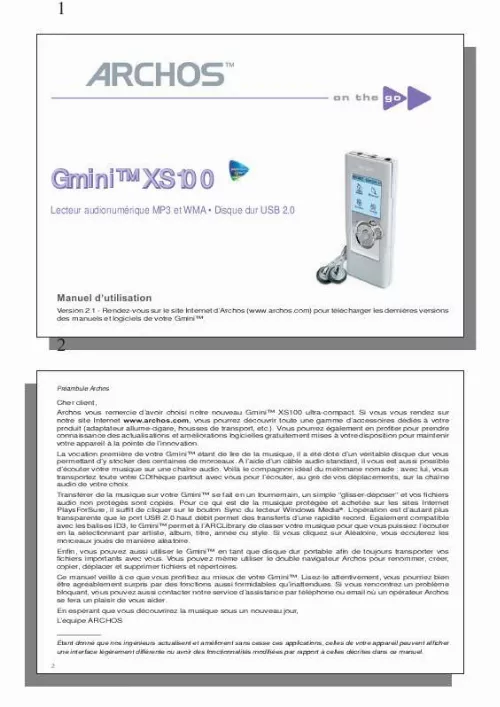
1 GminiTM XS100 Lecteur audionumérique MP3 et WMA · Disque dur USB 2.0 Manuel d'utilisation Version 2.1 - Rendez-vous sur le site Internet d'Archos (www.archos.com) pour télécharger les dernières versions des manuels et logiciels de votre GminiTM. 1 2 Préambule Archos Cher client, Archos vous remercie d'avoir choisi notre nouveau GminiTM XS100 ultra-compact. Si vous vous rendez sur notre site Internet www.archos.com, vous pourrez découvrir toute une gamme d'accessoires dédiés à votre produit (adaptateur allume-cigare, housses de transport, etc.). Vous pourrez également en profiter pour prendre connaissance des actualisations et améliorations logicielles gratuitement mises à votre disposition pour maintenir votre appareil à la pointe de l'innovation. La vocation première de votre GminiTM étant de lire de la musique, il a été doté d'un véritable disque dur vous permettant d'y stocker des centaines de morceaux. A l'aide d'un câble audio standard, il vous est aussi possible d'écouter votre musique sur une chaîne audio. Voilà le compagnon idéal du mélomane nomade : avec lui, vous transportez toute votre CDthèque partout avec vous pour l'écouter, au gré de vos déplacements, sur la chaîne audio de votre choix. Transférer de la musique sur votre GminiTM se fait en un tournemain, un simple "glisser-déposer" et vos fichiers audio non protégés sont copiés. Pour ce qui est de la musique protégée et achetée sur les sites Internet PlaysForSure, il suffit de cliquer sur le bouton Sync du lecteur Windows Media®. L'opération est d'autant plus transparente que le port USB 2.0 haut débit permet des transferts d'une rapidité record. Egalement compatible avec les balises ID3, le GminiTM permet à l'ARCLibrary de classer votre musique pour que vous puissiez l'écouter en la sélectionnant par artiste, album, titre, année ou style. Si vous cliquez sur Aléatoire, vous écouterez les morceaux joués de manière aléatoire. Enfin, vous pouvez aussi utiliser le GminiTM en tant que disque dur portable afin de toujours transporter vos fichiers importants avec vous. Vous pouvez même utiliser le double navigateur Archos pour renommer, créer, copier, déplacer et supprimer fichiers et répertoires. Ce manuel veille à ce que vous profitiez au mieux de votre GminiTM. Lisez-le attentivement, vous pourriez bien être agréablement surpris par des fonctions aussi formidables qu'inattendues. Si vous rencontrez un problème bloquant, vous pouvez aussi contacter notre service d'assistance par téléphone ou email où un opérateur Archos se fera un plaisir de vous aider. En espérant que vous découvrirez la musique sous un nouveau jour, L'équipe ARCHOS __________ Étant donné que nos ingénieurs actualisent et améliorent sans cesse ces applications, celles de votre appareil peuvent afficher une interface légèrement différente ou avoir des fonctionnalités modifiées par rapport à celles décrites dans ce manuel. 2 3 Table des matières 1 2 3 Ports, touches et connexions Première utilisation 2.1 Recharger les batteries 2.2 Allumer et éteindre le GminiTM XS100 2.3 Modifier la langue d'interface 2.4 Précautions d'emploi pour le GminiTM 2.5 Jeu de caractères étrangers Ecouter de la musique 3.1 Ecouter un fichier musical 3.2 Ecran de lecture et commande des touches 3.3 Eléments du menu de lecture 3.4 Particularités de l'ARCLibrary 3.5 Mise à jour de l'ARCLibrary 3.6 Placer un marque-page 3.7 La fonction Reprise 3.8 Verrouiller les touches du GminiTM Transférer de la musique sur votre GminiTM XS100 4.1 Synchroniser de la musique entre le Lecteur Windows Media® (WMP) et le GminiTM XS100 4.2 Comparatif des versions 9 et 10 du Lecteur Windows Media® 4.3 Transférer votre CDthèque sur le GminiTM XS100 4.4 Installer le Lecteur Windows Media® (WMP) 9 4.5 Installer le Lecteur Windows Media® (WMP) 10 Listes musicales 5.1 Créer une nouvelle liste musicale 5.2 Charger une liste musicale 5.3 Ecouter une liste musicale 5.4 Options du menu des listes 5 6 6 7 7 7 7 8 8 9 11 11 12 12 12 13 14 14 15 16 16 16 17 17 18 18 18 4 5 3 4 6 Réglages 6.1 Modifier les paramètres audio 6.2 Modifier les paramètres de lecture 6.3 Régler l'heure et la date 6.4 Modifier les paramètres d'affichage 6.5 Modifier les paramètres d'energie 6.6 Modifier les paramètres du système Utiliser le navigateur 7.1 Structure du répertoire MUSIQUE 7.2 Parcourir l'arborescence de répertoires 7.3 Manipulations des fichiers et répertoires dans le Navigateur 7.3.1 7.3.2 7.3.3 Menu contextuel d'un fichier Menu contextuel d'un répertoire Menu contextuel du double navigateur 29 30 30 20 20 22 23 24 25 26 27 27 28 29 7 7.4 Utiliser le clavier virtuel Connecter le GminiTM XS100 à une chaîne stéréo Connecter le GminiTM à votre ordinateur 9.1 Type de connexion USB ("Disque dur" ou "Appareil mobile") 9.2 Connecter le GminiTM XS100 9.3 Déconnecter le GminiTM de votre ordinateur 10 Utiliser iTunesTM avec votre GminiTM XS100 11 Mettre à jour le système d'exploitation du GminiTM XS100 11.1 Télécharger le fichier Update_GminiXS.AOS 11.2 Copier dans la racine du GminiTM et mettre à jour 11.3 "Disque dur" ou "Appareil compatible Windows" ? 11.4 Activer la mise à jour 12 Dépannage 12.1 Problèmes de connexion USB 12.2 Problèmes de fichiers, données corrompues, formatage et partitionnement 8 9 12.2.1 Lancer le programme Scan-Disk dans Windows® ME (vérification d'erreur) 12.2.2 Lancer l'utilitaire Check Disk dans Windows® XP & 2000 (ChkDsk) 43 43 31 32 33 33 33 35 37 38 38 38 39 39 40 40 42 13 Caractéristiques techniques 14 Assistance technique 15 Mentions légales et consignes de sécurité 44 45 48 4 5 1 Ports, touches et connexions A B C D E Prise d'alimentation : pour connecter un adaptateur/chargeur optionnel Port USB 2.0 : pour connecter à votre ordinateur, transférer des fichiers sur le GminiTM et recharger ses batteries Prise casque Bouton de démarrage (appuyer 3 secondes) et options de Menu Bouton d'arrêt (appuyer 3 secondes) et Stop/Echap. Pavé de navigation F G H I J a b Monter et augmenter le volume Descendre et diminuer le volume Aller à gaucher (diminuer la valeur) ou retour audio rapide Aller à droite (augmenter la valeur) ou avance audio rapide Lire/Pause/Entrée CHG : témoin de charge de la batterie DD : témoin d'activité du disque dur 5 6 2 2.1 Première utilisation Recharger les batteries Avant d'utiliser votre Gmini XS100 pour la première fois, chargez complètement ses batteries pendant deux heures. · Le GminiTM XS100 se charge via le port USB. Connectez le câble USB inclus à un ordinateur allumé et branchez l'autre extrémité au GminiTM éteint pour recharger sa batterie interne. Le témoin CHG s'allumera aussi pour indiquer que la batterie est en train de se charger. · Dès que la batterie est totatement rechargée, l'icone de la batterie pleine apparaît. Batterie animée : elle est en cours de chargement. Batterie pleine : elle est totalement chargée. · Vous pouvez aussi acheter un chargeur/adaptateur Archos afin de recharger la batterie sur une prise murale. Le témoin bleu de charge s'allume pour indiquer que l'adaptateur externe est connecté. Dès qu'il est branché, la batterie se rechargera automatiquement. · Une fois la toute première charge effectuée, vous pourrez utiliser le Gmini avec l'adaptateur secteur branché. 6 7 2.2 Allumer et éteindre le GminiTM XS100 · Maintenez la touche Marche/Menu enfoncée jusqu'à ce que l'écran s'allume. · Après un certain laps de temps, le Gmini s'éteindra automatiquement si aucune de ses touches n'est activée. Afin de préserver l'énergie de la batterie, le rétroéclairage s'éteindra automatiquement. Vous pouvez modifier ces paramètres dans Réglages > Energie. · Maintenez la touche Stop/Arrêt enfoncée jusquà ce que le Gmini s'éteigne. 2.3 Modifier la langue d'interface · Par défaut, la langue de l'interface de votre Gmini est réglée sur l'anglais. Vous pouvez choisir une autre langue en allant dans Réglages > Affichage. 2.4 Précautions d'emploi pour le GminiTM Le Gmini est un produit électronique qui doit être manipulé avec précaution. · Éviter les chocs et les vibrations inutiles. · Ne pas l'exposer à la chaleur. Faites attention à ce qu'il soit toujours suffisamment ventilé (en particulier lorsqu'il est connecté à un ordinateur). · Tenir le Gmini à l'écart de l'eau et de zones excessivement humides. · Tenir le Gmini à l'écart de champs magnétiques puissants. 2.5 Jeu de caractères étrangers Vous pouvez afficher vos noms de fichiers, de répertoires et les informations des balises ID3 de vos MP3 avec différents jeux de caractères (ex.: coréen, japonais, chinois simplifié, etc). Les fichiers relatifs à ces langues CodePage_name.4fz se trouvent dans le répertoire des polices sur le disque dur du Gmini XS100 sous /Data ou bien sur le site Internet d'Archos dans la rubrique Firmware. Si, par exemple, vous choisissez le japonais, il vous faut copier le fichier Cp932.4fz dans le répertoire /Système du Gmini XS100 puis éteindre et redémarrer ce dernier. Les noms de fichiers, de répertoires et les informations des balises ID3 rédigés selon le code page Microsoft® de cette langue seront affichés avec ce jeu de caractères. Le Gmini ne gère qu'un seul fichier .4fz à la fois, alors n'en copiez qu'un seul dans le répertoire /Système. Lorsqu'un fichier .4fz est utilisé, la langue d'interface repasse automatiquement en anglais. 7 8 3 Ecouter de la musique Dès que le Gmini est allumé, l'écran ci-contre apparaît. Vous pouvez accéder aux fonctions essentielles par l'intermédiaire de ce menu principal. · Musique : parcourez tous les fichiers du répertoire Musique ou utilisez le système de sélection audio ARCLibrary. · Navigateur : parcourez et organisez tous les autres fichiers de votre Gmini. · Reprise : reprenez la lecture à partir de l'endroit où vous vous étiez arrêté la dernière fois. · Réglages : réglez les paramètres de votre Gmini à votre convenance. 3.1 Ecouter un fichier musical En cliquant sur l'icone Musique du menu principal, vous accèderez au mode d'affichage « réservé à la musique ». Les fichiers de ces répertoires qui ne sont pas aux formats WMA, WAV ni MP3 seront invisibles. Deux méthodes vous permettent d'accéder à votre musique : en sélectionnant Parcourir le disque dur ou en recherchant les informations des balises des morceaux, Artiste, Album, Titre, etc. Avec la première option, Parcourir le disque dur, vous serez directement renvoyé au répertoire Musique de votre Gmini. Vous verrez alors tous vos fichiers musicaux ainsi que les répertoires enregistrés sur le disque du Gmini de la même façon que vous le feriez avec un ordinateur. Vous pouvez également parcourir vos morceaux de musique en fonction des informations des balises, par artiste, album, titre de morceau, année ou style. La catégorie Unknown (Inconnu) indique que les balises du fichier ne sont pas renseignées. Pour sélectionner un fichier audio, utilisez les touches de contrôle HAUT et BAS pour monter ou descendre puis la touche ENTRÉE pour ouvrir le sous-répertoire sélectionné ou la catégorie de balise choisie. Cliquez ensuite sur ENTRÉE pour écouter le morceau sélectionné. Allez vers la GAUCHE pour quitter un répertoire et revenir au niveau précédent. 8 9 3.2 (1) (2) (3) (4) (5) (6) (7) (8) (9) (10) (11) (12) (12) (14) Ecran de lecture et commande des touches Menu actif Artiste* ou répertoire parent Album* ou répertoire actif Titre du morceau* ou nom du fichier Format du fichier et informations sur l'enregistrement Statut : lecture Lecture : répertoire Ordre de lecture : répétition Volume (0-99) Niveau de batterie Horloge Temps écoulé Temps restant Durée du morceau * Si le fichier contient des balises avec ces informations 9 10 A B C Lire/Mettre en pause/Reprendre la lecture du morceau Augmenter le volume Cliquer une fois : pour lire le morceau suivant du répertoire ou de la liste musicale Maintenir la touche enfoncée : pour effectuer une avance rapide dans le morceau. D E Diminuer le volume Cliquer une fois : pour lire le morceau précédent du répertoire ou de la liste musicale (pendant les 10 premières secondes du morceau), autrement pour revenir au début de la chanson. Maintenir la touche enfoncée : pour effectuer un retour rapide dans le morceau F Arrêter le morceau Ordre de lecture (pas d'icone) Lire une fois Lecture aléatoire des morceaux Répéter la lecture B E A C F D Etat de lecture Arrêt Lecture Lecture en pause La barre d'état supérieure indique le statut et les paramètres de lecture que vous avez définis. Consultez le chapitre des Réglages pour une description des options de Lecture. 10 11 3.3 Eléments du menu de lecture Lorsque l'icone du menu apparaît, il vous indique que vous disposez de pl ...

  Know our Partners   Foire aux questions   Contactez l'équipe Diplodocs   Dernières recherches
Derniers ajouts
  Sitemap
Les marques commençant par la lettre A B C D E F G H I J K L M N O P Q R S T U V W X Y Z #
Copyright © 2005 - 2008 - Diplodocs - Tous droits réservés.
Les noms de marques cités appartiennent à leurs propriétaires respectifs.